
MASFactory Visualizer
本章将介绍 MASFactory Visualizer 的使用方法与界面功能。Visualizer 的目标是让你在“结构设计 → 可执行装配 → 运行追踪 → 人在回路”的全过程中,都能以统一的图视图进行验证与定位问题。
打开方式
Visualizer 支持两种打开方式;二者共享同一套解析与运行时数据源,功能等价但使用体验略有差异。
方式 A:侧边栏视图(Activity Bar)
点击 VS Code 左侧活动栏的 MASFactory Visualizer 图标,即可打开 Graph Preview 侧边栏视图。
优点:
- 适合“边写代码、边看图”的工作方式;
- 与编辑器并排,不占用额外标签页。
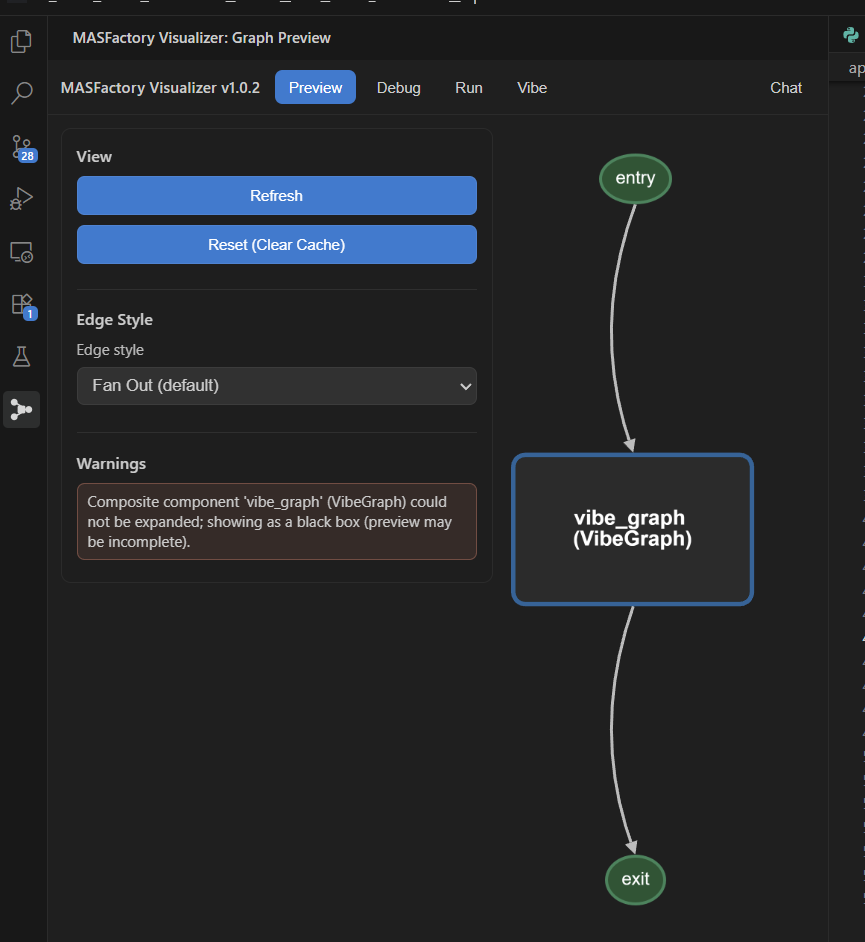
方式 B:编辑器标签页(Webview Panel)
通过命令面板打开:
MASFactory Visualizer: Start Graph PreviewMASFactory Visualizer: Open Graph in Editor Tab或者在.py文件或.json文件的Editor Tab中点击右上角功能按钮:
优点:
- 更大的画布空间,适合复杂拓扑与运行时追踪;
- 可与代码标签页并列管理,便于在不同工作区中切换。
页面布局
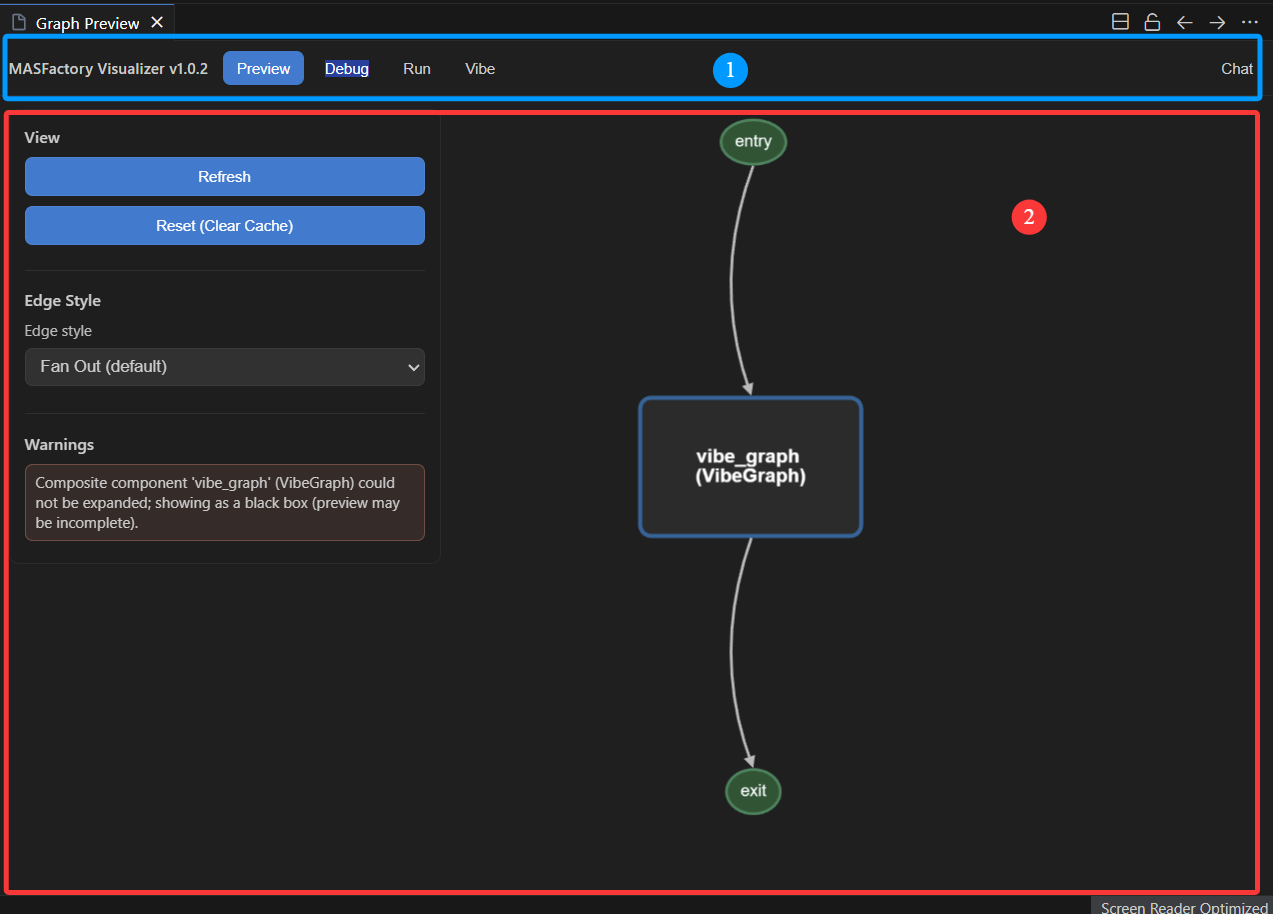
Visualizer 的整体布局可以概括为四个区域:
- 顶部栏(图中 1):包含版本/标题、选项卡(Preview / Debug / Run / Vibe)、以及全局入口(如 Chat 按钮及其角标提示)。
- 主画布(图中 2):节点与边的拓扑渲染区域,支持缩放、拖拽、Fit/Relayout 等交互操作。
在 Run / Debug 选项卡中,主画布下方还会额外出现 底部信息栏,用于按类别查看运行过程的细节(Node / Logs / Messages / Human / System / Graph Structure)。
选项卡
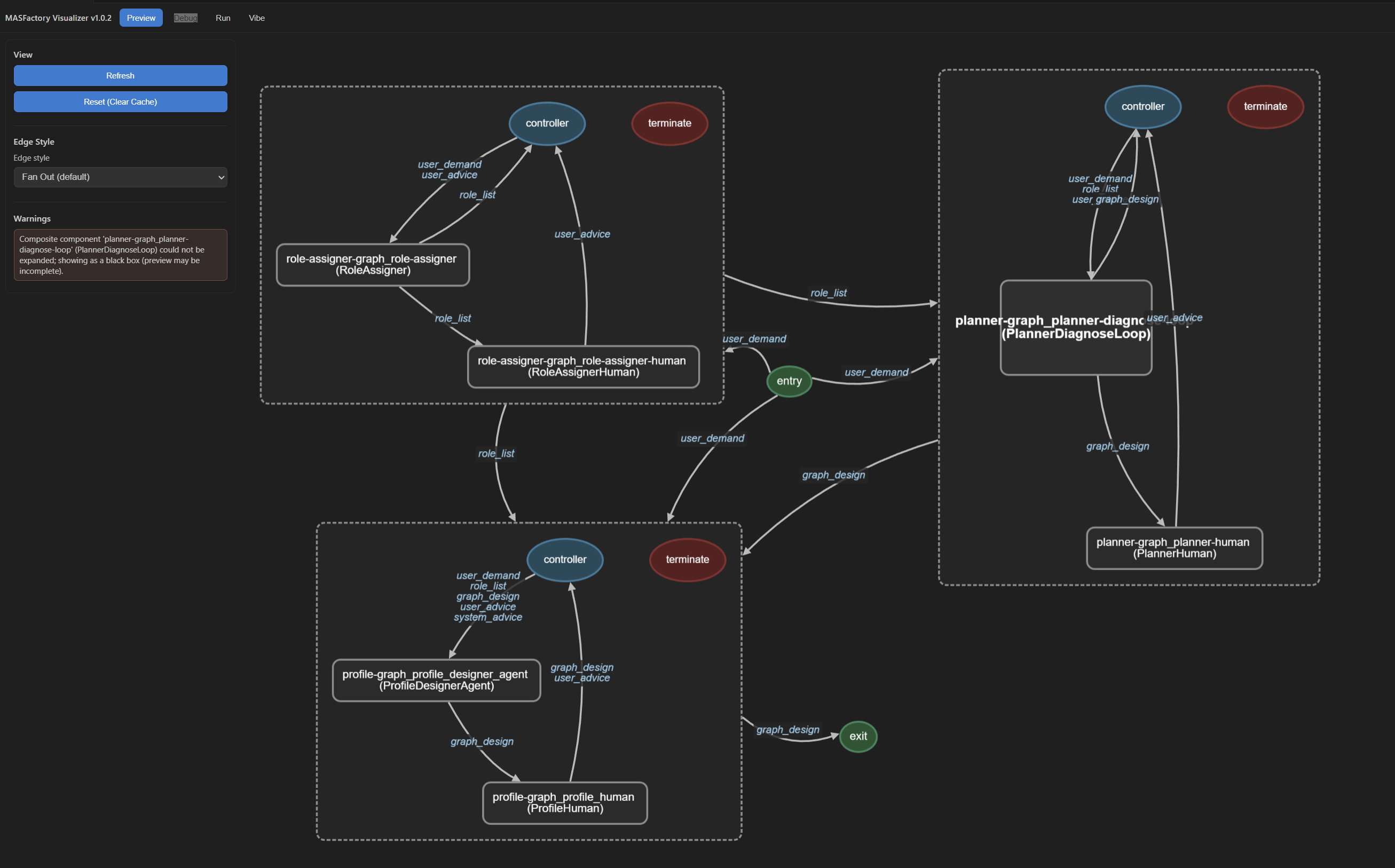
1) Preview:在开发阶段的图结构预览
适用场景
- 用于在开发阶段预览
.py文件中的 Graph/NodeTemplate 构图结果; - 验证子图嵌套、Loop/Switch 等控制结构是否符合预期;
- 在运行之前做“结构一致性检查”(是否遗漏 ENTRY/EXIT、是否存在孤立节点等);
主要功能
- 基于 Python 解析器提取图结构,并渲染为拓扑视图;
- 双击节点可以快速将光标定位到对应的 Python 代码所在行;
- 支持视图操作:Fit、Relayout、缩放、拖拽等。
2) Debug:调试追踪
适用场景
- 在 VS Code Debug 会话中运行 MASFactory 程序;
- 结合断点、异常与节点运行轨迹进行定位;
- 观察“执行到哪里了”“哪里提前退出了”“哪里被条件分支跳过了”等问题。
主要功能
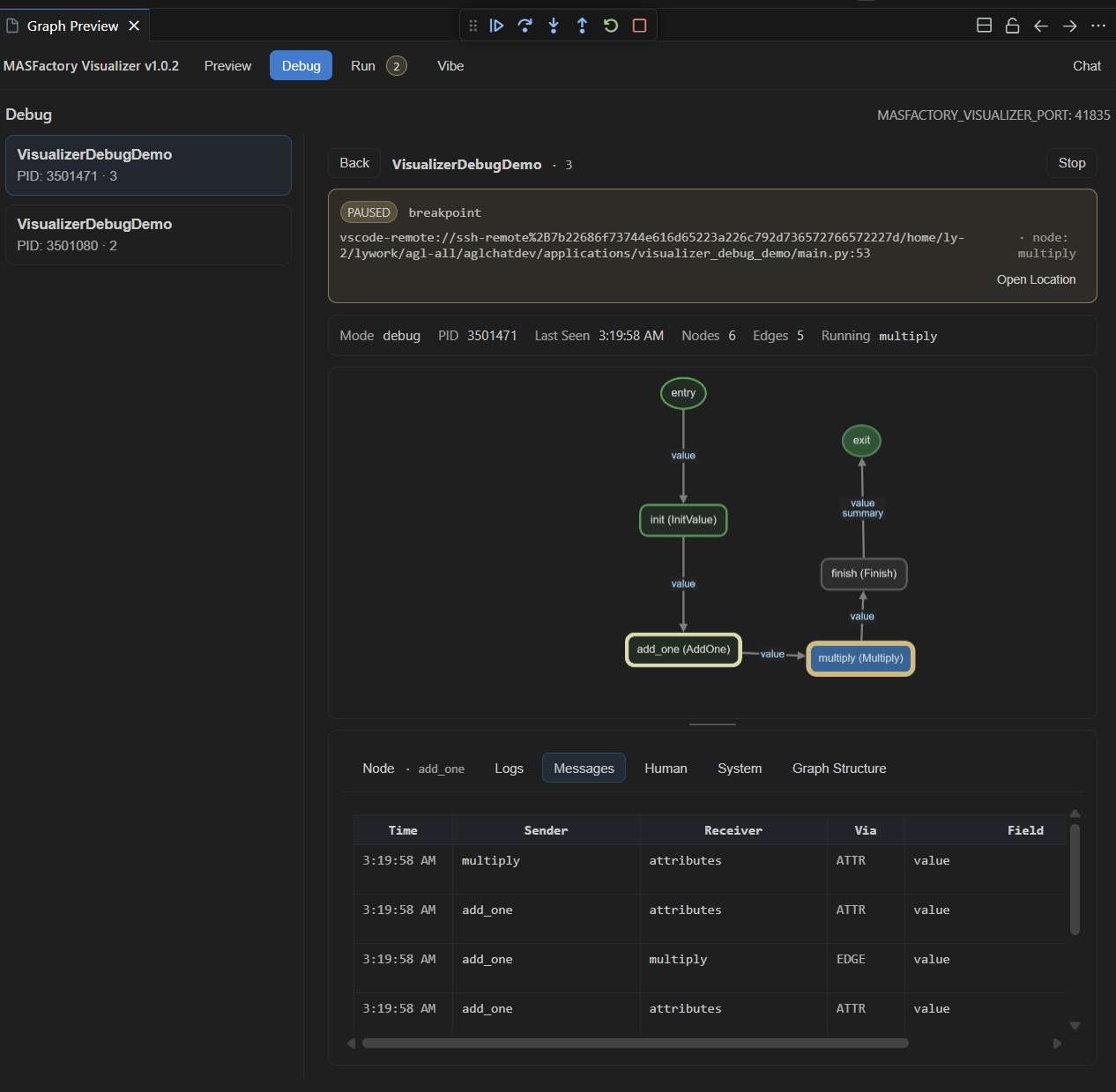
- 接收调试会话事件(断点/异常/进程等)并在 UI 中展示;
- 在图上标注当前执行位置与历史执行轨迹(按运行状态着色/标记);
页面布局
- 会话列表(左侧):按调试会话维度组织数据;可在多个会话之间快速切换。
- 状态栏(上方):展示断点/异常等关键信息,并提供“打开位置”等定位入口。
- 拓扑画布(中间):以图形式标注当前执行位置与已执行轨迹,辅助定位执行路径问题。
- 底部信息栏(下方):用于查看节点详情、日志、消息与系统事件。
3) Run:运行追踪
适用场景
- 直接运行脚本/应用(非 Debug 模式);
- 需要观察运行时的消息流转、节点状态、阶段推进;
- 同时处理 Human-in-the-loop 交互请求。
主要功能
- 按进程/会话(session)维度管理运行记录;
- 展示节点状态、消息事件与系统日志;
- 接收 Human 请求并在 UI 中提供回复入口。
页面布局
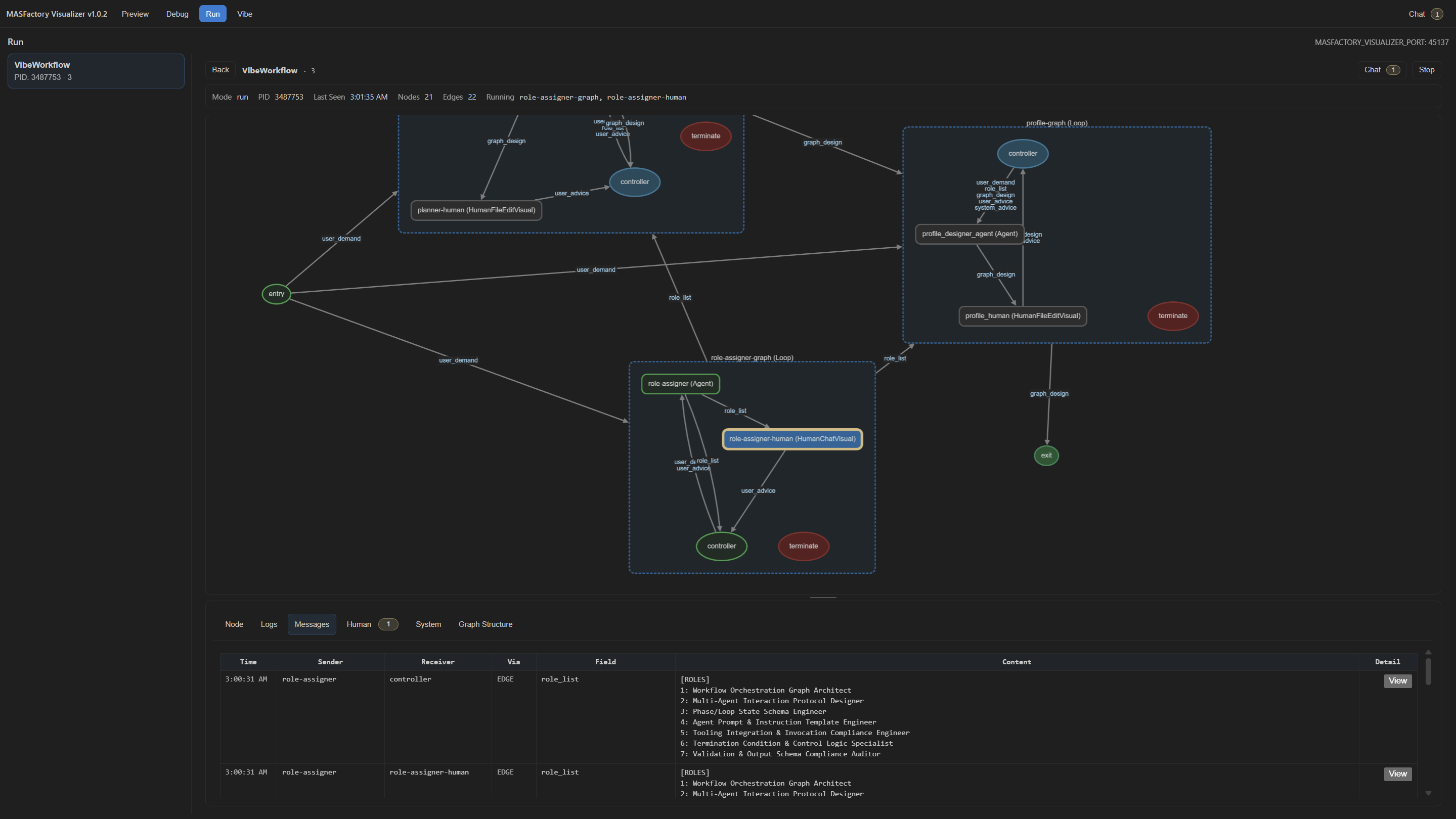
- 会话列表(左侧):按进程/会话维度管理运行记录;已退出的会话会保留在列表中,便于回溯,并提供删除入口由用户自行清理。
- 状态栏(上方):展示模式(Run)、PID、最后活跃时间、节点/边数量与运行状态等信息。
- 拓扑画布(中间):渲染运行时图结构,并按状态对节点进行标注(例如已执行、正在执行、等待等)。
- 底部信息栏(下方):按类别查看运行细节(节点、日志、消息、人机交互请求、系统事件与结构快照等)。
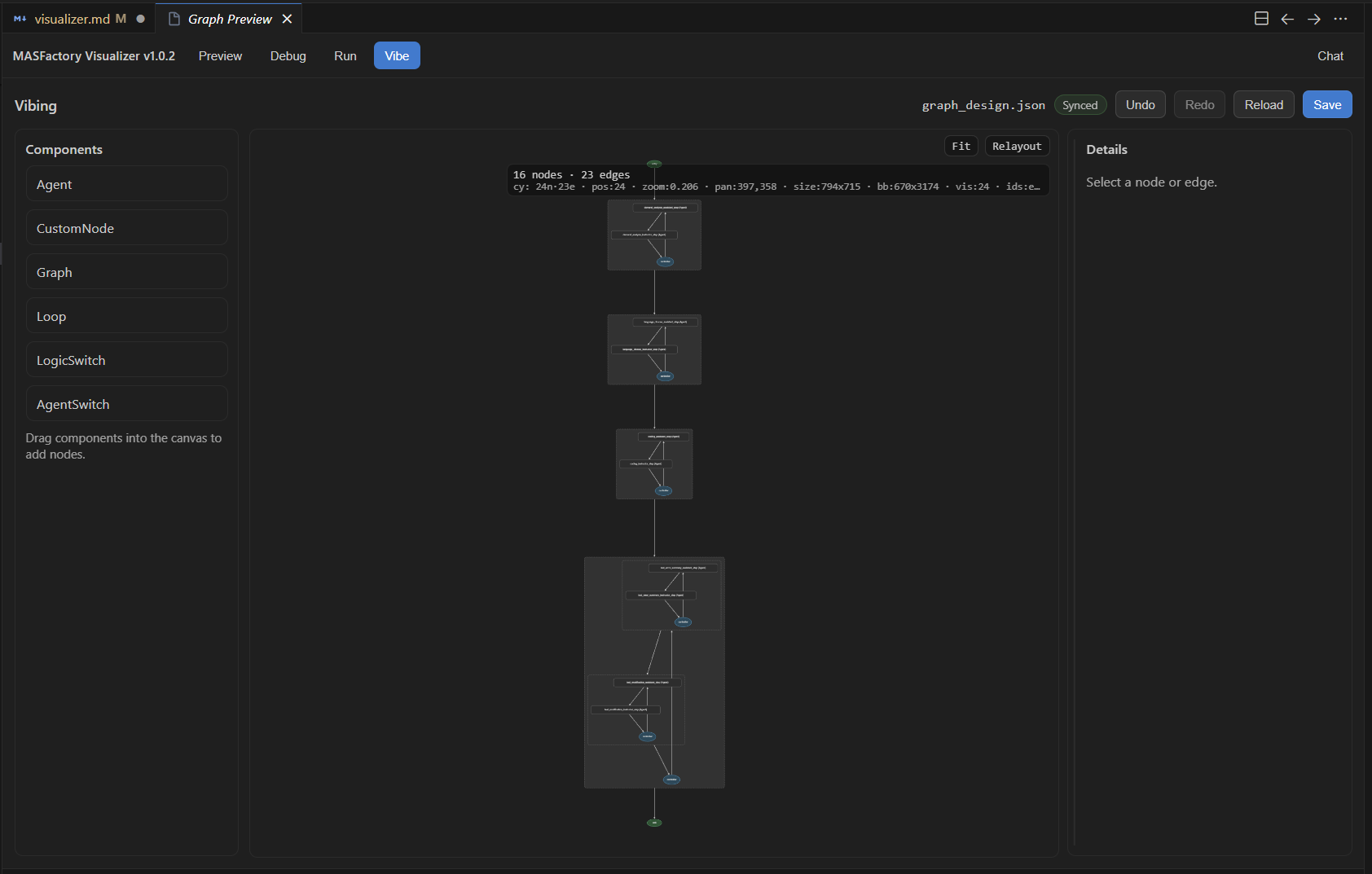
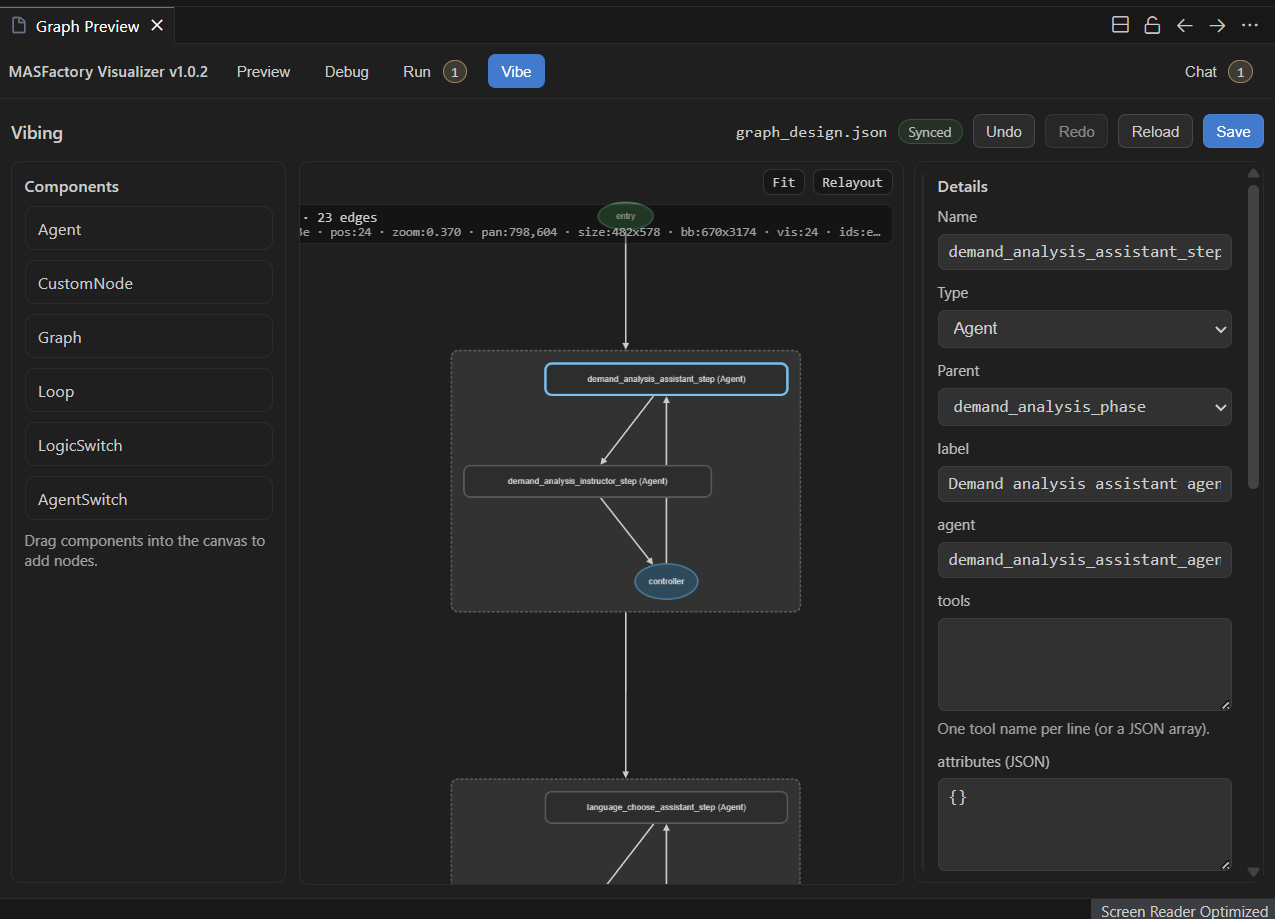
4) Vibe:graph_design 预览与编辑
适用场景
- 使用 VibeGraphing 生成
graph_design.json后进行人工校对与收敛; - 在进入“完整字段生成阶段”前,对结构设计进行快速调整;
- 将结构迭代沉淀为可版本化的中间表示(IR)。
主要功能
- 读取并渲染
graph_design.json(标准以仓库graph_design/目录为准); - 支持在可视化界面中编辑结构并保存(用于后续编译/运行验证)。
页面布局
- 组件面板(左侧):提供常用组件入口(Agent / Graph / Loop / Switch …),支持拖拽到画布以新增节点。
- 编辑画布(中间):展示并编辑
graph_design.json的拓扑结构;支持 Fit / Relayout、缩放、拖拽、右键菜单等操作。 - 详情面板(右侧):展示并编辑选中节点/边的属性(如类型、标签、agent、tools、attributes 等),并可保存回 JSON 文件。
Human-in-the-loop:对话与文件预览/编辑
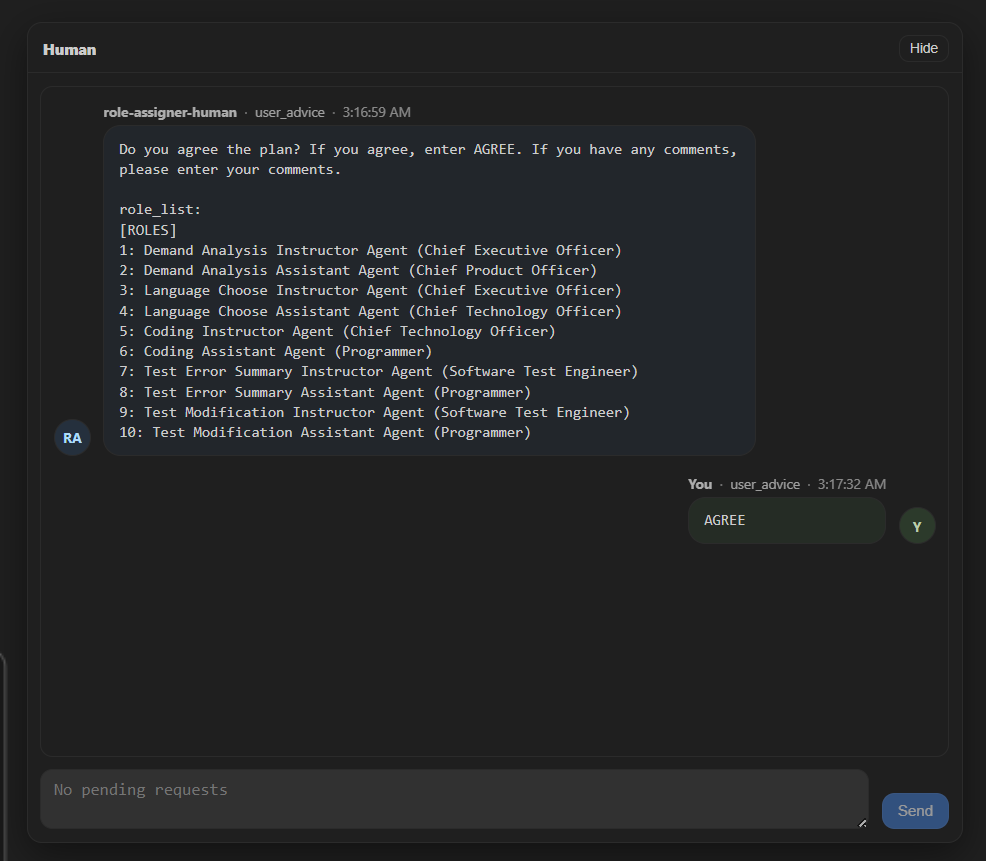
当工作流运行中触发 Human 交互节点时,Visualizer 会接收来自进程的交互请求并提示用户处理。典型交互包括:
- 对话输入:以会话为单位归档消息(Agent ↔ Human),并将用户回复回传给运行中的工作流;
- 文件预览/编辑:将指定文件在 VS Code 中打开,并在 Visualizer 中提供对应的预览视图(例如在 Vibe 视图编辑
graph_design.json)。